


Du vil begynde at bruge din første 3D -printer, men du ved muligvis ikke, hvad du har brug for. Bare rolig. Du behøver ikke at være en professionel. Her er en kort liste over ting, du har brug for til let 3D -udskrivning:
- 3D -printer
- Filament og et sted at opbevare det med tørremiddelpakker
- Filamentdehydrator
- Printerindkapsling
- Ventilation eller et kulfilter
- Sengens rengøring af genstande som at gnide alkohol og fnugfri klude
- Metalskraber, trådskærere, pincet
- Messingbørste, afvisende værktøjer, sandpapir
- Digitale calipers
- Vedligeholdelsesværktøjer og ekstra dele
Du kan konfigurere din 3D -printer og føle dig sikker på det . 3 D -udskrivning er let, når du har de rigtige værktøjer. Du har ikke brug for særlige færdigheder for at komme i gang.
3D -printer
Typer af 3D -printere
Når du kigger efter din første 3D -printer, vil du se to hovedtyper. FDM -printere bruger smeltet plast til at gøre dine 3D -modeller til et lag ad gangen. Disse er gode til større ting og enkle projekter. Harpiksprintere bruger flydende harpiks og lys til at fremstille meget detaljerede 3D -udskrifter. De er bedst til små og smarte designs som miniatyrer. Her er en tabel, der hjælper dig med at vælge:
|
Aspekt |
FDM-printere (begynder-venlige) |
Harpiksprintere (højere detaljer) |
|---|---|---|
|
Printkvalitet |
God til stærke dele |
Bedst til små detaljer |
|
Brugervenlighed |
Let at konfigurere og bruge |
Flere trin, har brug for rengøring |
|
Sikkerhed |
Har brug for lidt ventilation |
Har brug for handsker og masker |
|
Mess & Cleanup |
Enkelt at holde ren |
Messier, har brug for omhyggeligt arbejde |
|
Koste |
Billigere materialer |
Dyrere materialer |
|
Byg volumen |
Kan udskrive større ting |
Udskriver mindre, detaljerede genstande |
Tip: Hvis du vil lave legetøj eller store ting, kan du prøve en FDM 3D -printer. Hvis du kan lide små, detaljerede modeller, skal du vælge harpiks.
Nøglefunktioner
Du vil have, at din 3D -printer skal være enkel og fungere godt. Se efter disse ting:
- Stærk ramme med en solid z-akse, så udskrifter ikke ryster.
- Manuel seng på nivellering med fire skruer for bedre tryk.
- Let at rengøre og ordne. Hold dig væk fra printere med mange små dele, der fanger harpiks eller filament.
- God sikkerhed som et lukket område og ventilation.
- Arbejder med almindelige materialer og giver dig mulighed for at bruge andre mærker.
- Let software, der bruger populære 3D -filer som STL og OBJ.
- Nyttigt samfund og klare guider.
|
Funktionskategori |
Vigtige funktioner for begyndere |
|---|---|
|
Udskrivningsteknologi |
FDM eller harpiks; Vælg det, du har brug for |
|
Tekniske specifikationer |
Udskriv størrelse, hastighed og hvilke materialer det bruger |
|
Forbindelse |
USB, Wi-Fi eller skyindstillinger |
|
Vedligeholdelse og sikkerhed |
Let at rengøre, sikkert at bruge |
|
Brugeroplevelse |
Stille, let at skifte materiale |
|
Support & Learning |
Gode guider, hjælpsomme mennesker |
Budgettips
Du behøver ikke at bruge meget for at få en god 3D -printer. De fleste startprintere koster mellem $ 299 og $ 599. Her er nogle måder at spare penge på:
Vælg en 3D -printer, der for det meste kommer bygget. Du vil indstille det hurtigere og begå færre fejl.
- Brug billigt glødetråd som PLA til dine første tryk.
- Pas på ekstra omkostninger som nye dele og flere materialer.
- Hold din 3D -printer ren og arbejder for at stoppe reparationer.
- Sammenlign printere og læs anmeldelser, før du køber. Tag dig tid.
Husk: Den billigste 3D -printer er muligvis ikke den bedste. Vælg en, der passer til dine behov og er let at bruge.
Materialer
Filamenttyper
Når du starter 3D -udskrivning, vil du se mange 3D -printerfilamenter. Hver type materiale har sine egne styrker og svagheder. Her er et hurtigt kig på de mest populære for begyndere:
|
Filamenttype |
Printabilitetsniveau |
Styrke |
Sundhedsrisiko |
Fordele |
Ulemper |
|---|---|---|---|---|---|
|
PLA |
Nybegynder |
Svag |
Sikker |
Let at udskrive, masser af farver, sikkert til hjemmebrug |
Sprød, smelter i sollys |
|
PETG |
Begynder (step-up) |
Gennemsnit |
Sikker |
Stærkere end PLA, fleksibel, god til dele |
Har brug for omhyggelig opsætning, kan streng |
|
Tpu |
Mellemliggende |
Stærk |
Sikker |
Meget fleksibel, hård, god til bøjelige tryk |
Sværere at udskrive, klæber i seng |
|
Abs |
Medium vanskeligheder |
Høj |
Ikke mad sikker |
Stærk, holdbar, god til hårde job |
Warps let, har brug for varme og ventilation |
De fleste mennesker starter med PLA. Det er let at bruge og sikkert til hjem eller skole. PETG er et godt næste trin, hvis du vil have stærkere tryk. TPU er fantastisk til fleksible ting, men det kræver praksis. Abs er hård, men vanskelig, så du vil måske vente, før du prøver det.
Opbevaringstips
Du vil have, at dine 3D -udskrivningsmaterialer skal vare. Fugt kan ødelægge filament og forårsage dårlige tryk. Her er nogle enkle måder at holde dit materiale i topform:
Opbevar filament i lufttætte containere for at holde fugtighed og støv ude.
- Tilsæt silicagelpakker, og skift dem ofte.
- Hold dine 3D -materialer på et tørt sted med lav luftfugtighed.
- Brug vakuumforseglede poser til langvarig opbevaring.
- Placer spoler på hylderne væk fra sollys og varme.
- Prøv tørre kasser med indbyggede varmeapparater eller tørremidler.
- Mærk hver spole med datoen og typen af materiale.
- Kontroller fugtigheden med et lille hygrometer.
Hvis filament føles fugtigt, tør det i en glødetræk eller ovn ved lav varme.
Tip: Tør filament udskriver bedre og varer længere. Lav tørring og opbevaring af en del af din almindelige 3D -rutine.
Valg af materialer
Når du vælger dine materialer, skal du tænke over, hvad du vil lave. PLA fungerer godt til modeller, legetøj og enkle dele. Det udskriver ved lave temperaturer og fordriver sjældent. PETG giver dig mere styrke og en vis fleksibilitet, så det passer udendørs eller arbejdsdele. ABS er stærk og varmebestandig, men den har brug for en opvarmet seng og god luftstrøm, fordi den kan afgive dampe. TPU er bedst til fleksible genstande, men det er sværere at bruge.
Nogle 3D -udskrivningsmaterialer er bedre for miljøet. PLA kommer fra planter og nedbryder hurtigere end andre. Du kan også finde filamenter lavet af genanvendte plast- eller træfibre. Udskriv altid i et rum med god luftstrøm, især hvis du bruger ABS eller andre materialer, der frigiver dampe.
Dit materielle valg påvirker trykkvalitet, sikkerhed og endda planeten. Start enkelt, prøv derefter nye materialer, når du lærer mere om 3D -udskrivning.
3D -udskrivning til begyndere
Væsentlige værktøjer
Når du starter 3D -udskrivning, har du brug for nogle værktøjer. Disse værktøjer hjælper dig med at udskrive sikkert og let. Du har ikke brug for mange værktøjer. Bare et par vigtige vil udføre de fleste job. Her er hvad du skal holde tæt på:
Byg pladeadhæsionsværktøjer: Brug en limpind eller blå tape. Adhæsionsark hjælper også med at trykke på sengen.
Udskrivningsfjernelsesværktøjer: Brug en spatel- eller paletkniv til at løfte tryk. Et udskrivningsfjernelsesblad hjælper med fastlåste tryk.
Efterbehandlingsværktøjer: Få et afgrænsende værktøj eller kniv. Brug en skæremåtte, tang og sandpapir til at rense dine modeller.
Måleværktøjer: En digital caliper kontrollerer størrelsen på dine tryk. Det hjælper dig med at ordne dine designs.
Vedligeholdelsesværktøjer: Brug let maskinolie, skruetrækkere og hex -nøgler. Disse holder din printer fungerer godt.
Diverse værktøjer: Pincet hjælper med små dele og omstrejfende filament. Lintfri klude og isopropylalkohol renser byggepladen. Filamentopbevaringsbeholdere holder materialet tørre. Maskeringstape og acetone hjælper med beder og rengøring af sengen. En Exacto -kniv, afgrænsende værktøjer og udskæringsværktøjer er gode til detaljerede arbejde.
Tip: Opbevar dine værktøjer i en lille kasse i nærheden af din printer. Dette sparer tid og holder dine værktøjer i sikkerhed.
Opsætning af arbejdsområde
Et godt arbejdsområde gør 3D -udskrivning mere sikker og lettere. Du har ikke brug for et stort rum. Planlæg din plads, før du begynder at udskrive. Tænk på disse ting:
|
Krav |
Minimum specifikation |
|---|---|
|
Gulvplads |
Mindst 9 m² |
|
Lofthøjde |
2,4 m eller højere |
|
Dørbredde |
0,9 m (90 cm) |
|
Clearance omkring printer |
50 cm (20 tommer) på alle sider |
|
Gulvbelægning |
Solid, glat, niveau, anti-statisk |
|
Elektriske forretninger |
To standardforretninger, korrekt forankring |
|
Ventilation |
Fire fulde luftændringer i timen |
|
Temperatur |
16–25 grad (bedst ved 22 grader) |
|
Fugtighed |
40–60%, ikke-kondensering |
Hvis du bor på et lille sted, skal du vælge et sted i nærheden af et vindue. Brug en luftrenser til at sænke dampe. Sæt din 3D -printer på et stærkt bord. Bordet skal holde printerens vægt og vibrationer. Hold dit materiale tørt og tæt, men væk fra varme og sollys. Brug hylder eller skraldespande til at organisere filament og værktøjer. God belysning hjælper dig med at se problemer og detaljer.
Støj kan genere folk, så hold din printer væk fra soveværelser. Sørg for, at du har nok forretninger til din printer og andet gear. Hold altid et førstehjælpskit i nærheden for små nedskæringer eller forbrændinger.
Bemærk: Et rent arbejdsområde hjælper dig med at undgå fejl. Det holder dine 3D -udskrivningsprojekter i gang.
Sikkerhedsudstyr
3D -udskrivning er sikker, hvis du bruger det rigtige gear. Nogle materialer fremstiller dampe eller små bits. Varme overflader kan brænde dig. Brug disse ting til at forblive i sikkerhed:
- Respirator eller maske: En fit-testet åndedrætsværn forhindrer dig i at indånde dårlige dampe og små partikler. Dette er vigtigt, når du udskriver med ABS eller harpiks.
- Handsker: Nitril- eller neoprenhandsker beskytter dine hænder mod kemikalier og varme.
- Øjenbeskyttelse: Bær stænkbestandige beskyttelsesbriller for at beskytte dine øjne mod væske og flyvende bits.
- Beskyttelsesbeklædning: Flammehæmmende eller kemisk modstandsdygtige overtrædelser holder din hud sikker mod kemikalier og varme.
- Ventilation: Brug udstødningsventilatorer, HEPA -filtre eller carbonfiltre til at rense luften.
- Printerindkapsling: En kabinet holder dampe og partikler inde. Det sænker chancen for forbrændinger eller skader.
Andre sikkerhedstips binder dit hår tilbage og bærer ikke løst tøj. Vask dine hænder efter berøring af 3D -materialer. Følg altid din printers instruktioner. Lad ikke din 3D -printer køre alene i lang tid.
Sikkerhed først! Det rigtige gear holder dig sikker mod forbrændinger og dampe. Gør sikkerhed til en del af din udskrivning hver gang.
En pæn opsætning, gode værktøjer og sikkerhedsudstyr gør 3D -udskrivning lettere for begyndere. Du vil løse færre problemer og have det sjovere. Hold dit arbejdsområde rent. Tjek din printer ofte. Opbevar dit materiale på den rigtige måde. Disse vaner hjælper dig med at få gode resultater og holde dine 3D -projekter sikre og sjove.
Sådan 3D -udskrivning
Du vil vide, hvordan du skal udskrive dit første projekt. Lad os opdele det i enkle trin, så du kan begynde at udskrive med det samme. Du lærer, hvordan du opretter eller finder et design, forbereder dine filer, bruger printforberedelsessoftware og gør din printer klar til handling.
3D -modelfiler
Før du begynder at udskrive, har du brug for en 3D -modelfil. Denne fil fortæller din printer, hvad du skal lave. De fleste begyndere bruger STL -filer, fordi de arbejder med næsten enhver printer og er lette at håndtere. OBJ -filer tilføjer farve og tekstur, hvilket er fantastisk til kunstneriske projekter. Nyere formater som 3MF og AMF giver dig mulighed for at bruge flere materialer og farver, men du vil se STL mest.
Du har et par måder at få disse filer på:
Download gratis eller betalte modeller fra online -lagre. Populære websteder tilbyder millioner af valg, fra legetøj til værktøjer.
Brug designsoftware til at lave din egen model. Enkle programmer giver dig mulighed for at trække og slippe former for at bygge det, du vil have.
Scan reelle objekter med en 3D -scanner. Denne metode kopierer fysiske genstande til digitale filer.
Her er en hurtig liste over steder, hvor du kan oprette eller finde et design:
- Tingiverse
- Cults3d
- GrabCad
- Myminifactory
- Pinshape
- Thogs
- Free3d
- Sketchfab
- Cgtrader
- Youmagine
- Turbosquid
- Yeggi (søger mange steder)
Tip: Start med en gratis STL -fil fra et betroet websted. Du får en fornemmelse af, hvordan du skal udskrive 3D uden at bekymre dig om designfejl.
Skæringssoftware
Når du har din 3D -modelfil, skal du bruge skæringssoftware. Skæring er den proces, der forvandler din model til instruktioner, som din printer forstår. Skiveren skærer din model i tynde lag og sætter stien til printerdysen eller laseren.
Her er hvordan skæring fungerer:
- Åbn din 3D -modelfil i Slicer.
- Vælg dine printer- og materialeindstillinger.
- Juster laghøjde, hastighed og understøtter om nødvendigt.
- Forsøg de skiver lag for at kontrollere for problemer.
- Gem den skiver fil på dit USB- eller SD -kort.
Du kan se forskellige skiver med unikke funktioner. Nogle er lette for begyndere, mens andre tilbyder mere kontrol. Her er en tabel, der sammenligner populære muligheder:
|
Skiver |
Brugervenlighed |
Avancerede funktioner |
Samfundsstøtte |
Opdateringsfrekvens |
Printerkompatibilitet |
|---|---|---|---|---|---|
|
Cura |
5/5 |
4/5 |
5/5 |
5/5 |
5/5 |
|
Prusaslicer |
4/5 |
5/5 |
4/5 |
4/5 |
4/5 |
|
Bambu Studio |
5/5 |
4/5 |
3/5 |
5/5 |
2/5 |
|
Obico online |
5/5 |
3/5 |
3/5 |
3/5 |
2/5 |
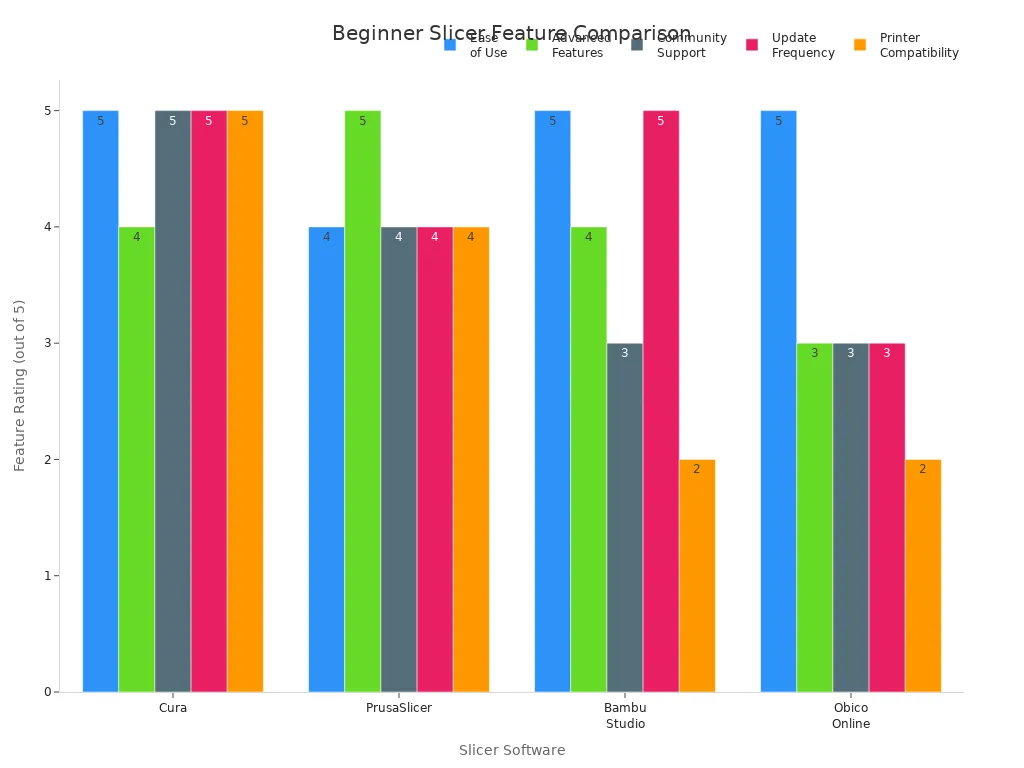
Bemærk: Skæring er et vigtigt trin i, hvordan man skal udskrives på 3D. Kontroller altid din skiver preview, før du begynder at udskrive. Dette hjælper dig med at fange fejl tidligt.
De fleste printere på indgangsniveau bruger USB- eller SD-kort til filoverførsel. Du gemmer din skiver fil, tilslutter kortet i din printer og begynder at udskrive. Trådløse muligheder gør tingene lettere, men USB- og SD -kort fungerer godt for de fleste begyndere.
CAD og designværktøjer
Hvis du vil lave dine egne modeller, har du brug for CAD og designværktøjer. Disse programmer giver dig mulighed for at bygge, ændre og fikse 3D -former. Du behøver ikke at være ekspert for at starte. Mange værktøjer er enkle og kører i din browser eller på din tablet.
Her er en tabel, der viser begyndervenlige muligheder:
|
Værktøj |
Tilgængelighed for begyndere |
Nøglefunktioner og fordele |
|---|---|---|
|
Tinkercad |
Browser-baseret, begyndervenlig, intuitiv træk-og-drop-grænseflade |
Enkel formbygning; Ingen avancerede færdigheder er nødvendige. |
|
Fusion |
Gratis for studerende, hobbyister; skybaseret platform |
Avanceret modellering, simulering og fjernadgang. |
|
AutoCAD |
Gratis uddannelsesadgang for studerende og undervisere |
Kraftfuld 2D/3D -design; Fleksibel webversion. |
|
Shapr3d |
Intuitiv, tværdevice (iPados, macOS, Windows); Minimalistisk brugergrænseflade |
Hurtig modellering; mobil CAD; Let for hold. |
Du kan starte med et træk-og-slip-værktøj og flytte til mere avanceret software, mens du lærer. Prøv først at lave enkle former. Øv dig i at ændre størrelse og tilføje detaljer. Dette hjælper dig med at forstå, hvordan du bruger en 3D -printer, og hvordan du 3D udskriver dine egne ideer.
Tip: Lær grundlæggende modelleringsevner. Du løser problemer hurtigere og foretager bedre udskrifter. Skæring og design går hånd i hånd for gode resultater.
Trin-for-trin: Sådan 3D-udskrivning
- Vælg eller opret en 3D -modelfil (STL, OBJ eller andet).
- Åbn filen i din skæringssoftware.
- Opret dine printer- og materialeindstillinger.
- Forsøg de skiver lag til fejl.
- Gem den skiver fil på USB- eller SD -kort.
- Indsæt kortet i din printer.
- Start trykket og se det første lag nøje.
- Fjern det færdige tryk, og kontroller for kvalitet.
Skæring og forberedelse gør en stor forskel i, hvordan 3D -udskrivning med succes. God udskrivning af forberedelse af forberedelse hjælper dig med at undgå mislykkede tryk og spildt materiale. Hvis du vil forbedre, kan du prøve nye skiverindstillinger og øve med forskellige designs.
Husk: Jo mere du praktiserer, hvordan du skal udskrive, jo bedre er dine resultater. Fortsæt med at lære, fortsæt med at eksperimentere og nyde processen.
3D -udskrivningstips
Opretholdelse
Du vil have, at din 3D -printer skal fungere godt i lang tid. At udføre regelmæssig pleje hjælper dine 3D -udskrifter med at komme bedre ud. Her er en tabel, der viser de vigtigste job, og hvor ofte man skal gøre dem:
|
Vedligeholdelsesopgave |
Beskrivelse |
Anbefalet frekvens |
|---|---|---|
|
Rengøring af dyse og byggeplade |
Tag gammelt materiale af, så udskrifter klæber bedre. |
Hver par udskrifter; dyb ren månedlig |
|
Undersøg glasplader/bygg overflader |
Kontroller for revner eller chips, der kan ødelægge udskrifter. |
Før hvert tryk |
|
Smøring af stænger og skinner |
Tilsæt olie, så dele bevæger sig glat og varer længere. |
Månedligt eller når det er nødvendigt |
|
Justering af bæltespænding |
Sørg for, at bælter er stramme for god bevægelse. |
Hver uge eller måned |
|
Stramning af komponenter |
Spænd løse dele, så intet ryster eller går i stykker. |
Hver uge eller to |
|
Firmwareopdateringer |
Få nye funktioner, og fix bugs med opdateringer. |
Hvert par måneder eller når de frigives |
|
Kabelinspektion |
Se på kabler for at stoppe problemer og holde tingene sikre. |
Månedlig |
|
Bedkalibrering og nivellering |
Niveau sengen, så det første lag stikker godt. |
Før udskrifter og efter ændringer |
|
Harpiksprinterspecifikke opgaver |
Rengør harpikets moms og kontroller UV -lys for harpiksprintere. |
Efter hvert tryk |
|
Visuel inspektion for deformerede dele |
Se efter bøjede eller knækkede dele, før de bliver værre. |
Hver par måneder |
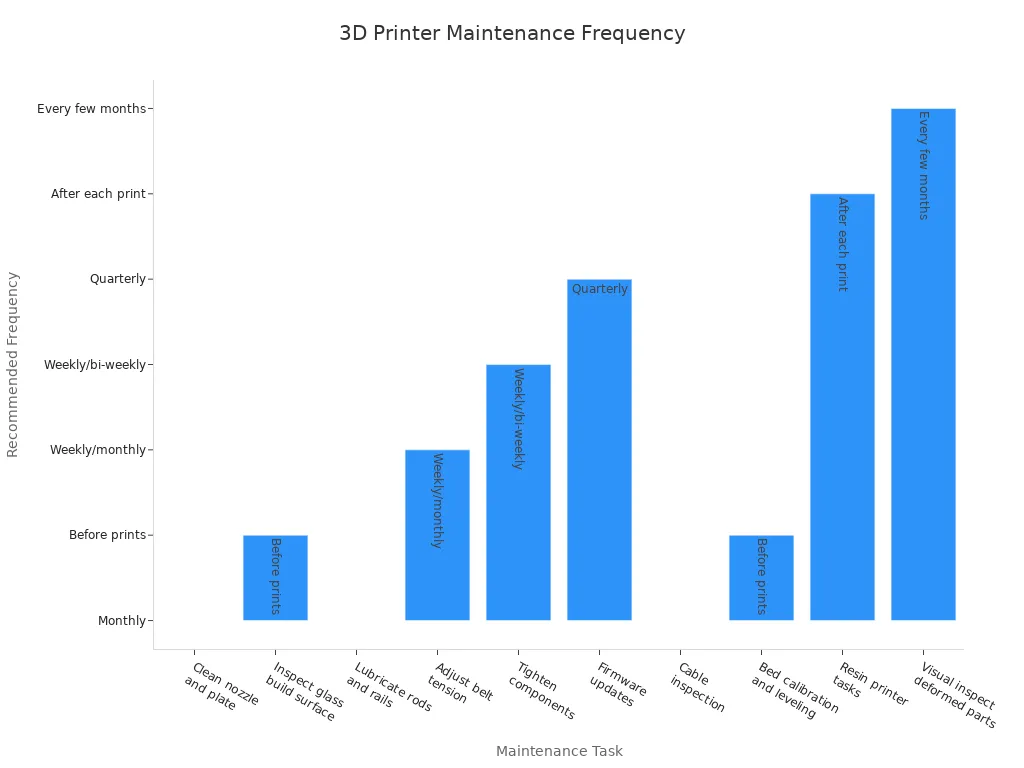
Hold rengøringsværktøjer i nærheden. Brug isopropylalkohol til at tørre hurtigt. Prøv en trådbørste eller skraber til fastlåste bits. Læg olie på stænger og skinner, når det er nødvendigt. Spænd ofte skruer og bælter. Disse trin stopper de fleste 3D -udskrivningsproblemer.
Efterbehandling
Når dit 3D -tryk er færdigt, kan du få det til at se pænere ud. Efterbehandling gør dit tryk stærkere og bedre udseende. Her er en tabel med almindelige måder at afslutte dine tryk på:
|
Efterbehandlingsteknik |
Beskrivelse og effekt på udseende og holdbarhed |
|---|---|
|
Support fjernelse |
Start understøtter for at få din model til at se ren ud. |
|
Slibning |
Gnid overfladen for at gøre den glat. |
|
Kemisk udjævning |
Brug damp til at gøre ABS -udskrifter skinnende og glat. |
|
Maleri og belægning |
Tilsæt maling eller klar frakke til farve og beskyttelse. |
|
Infiltration |
Fyld huller med harpiks eller epoxy for at gøre det stærkere. |
|
Hærdning og varmebehandlinger |
Brug varme eller UV -lys til at hærde dit tryk. |
|
Metalplader |
Dæk med metal for ekstra glans og styrke. |
|
Forstærkningsteknikker |
Tilsæt stænger eller lag for at gøre din del hårdere. |
|
Avanceret efterbehandling |
Brug specielle tricks som vandoverførsel til køligt udseende. |
Start med at tage støtter af. Sand trykket med fint sandpapir. Hvis du bruger ABS, kan du prøve dampudjævning til glans. Mal dit tryk for at tilføje farve og beskytte det. Fyld eventuelle huller med harpiks, hvis du har brug for det. Disse trin hjælper dine udskrifter med at vare længere og ser bedre ud.
Fejlfinding
Nogle gange har 3D -udskrivning problemer. Bare rolig. De fleste problemer er lette at løse. Her er nogle almindelige problemer, og hvad du kan gøre:
- Problemer med sengenadhæsion: niveau sengen og rengør den godt.
- Dysesko: Rengør dysen og brug tør filament.
- Vidding og hjørnesløftning: Skift sengvarme og brug lim eller tape.
- Lagskift: Kontroller bælter og brug en stærk tabel.
- Stringning: Skift tilbagetrækningsindstillinger i din skiver.
- Under ekstrudering: Sørg for, at filament bevæger sig godt, og dysen er klar.
- Forkerte indstillinger: Fastgør sengennemodning, dysevarme og udskrivningshastighed.
- Våd filament: Hold filament tør i forseglede kasser og tør den om nødvendigt.
- Udskrivning for hurtigt eller varmt: lavere hastighed og varme til bedre tryk.
- Dårlig support eller udfyldning: Skift skiveindstillinger for mere support eller udfyldning.
- Vedligeholdelse: Rengør og tjek ofte din printer.
Du kan stoppe mange problemer ved at stramme bælter og remskiver. Olie stængerne, når det er nødvendigt. Sæt din printer på et robust bord. Brug testaftryk til at finde problemer tidligt. Opdater firmware for bedre kontrol. Hvis du har brug for hjælp, skal du spørge online. Fortsæt med at prøve-hver print hjælper dig med at lære mere.
Du ved nu, hvad du har brug for for at starte din 3D -udskrivningsrejse. Du har værktøjer, arbejdsområde -tip og sikkerhedsudstyr til at hjælpe dig med at få succes. Mange begyndere står over for små problemer, men du kan løse dem med enkle rettelser:
|
Udfordring |
Quick Fix |
|---|---|
|
Rodede overflader |
Tilføj understøtter i Slicer |
|
Lag klæber ikke |
Niveau seng, hævetemperatur |
|
Ingen glødetråd kommer ud |
Unclog dyse, tjek filament |
Tag dit første skridt. Prøv nye ideer og nyd processen . 3 D -udskrivning giver dig mulighed for at oprette, lære og have det sjovt hver dag!