


Du vil have din 3D -printmodel -reparation for at få den til at fungere og se godt ud igen, ikke bare skjule skaden. Reparation med 3D -udskrivning giver dig mulighed for at kontrollere, hvor stærk og dejlig din model er. Hvis du kender dit trykte materiale, inden du starter, kan du vælge den bedste måde at løse det og stoppe flere problemer.
Du får dit 3D -tryk klar, hvis du følger en god guide eller tutorial.
Du sparer tid og penge, når du lærer, hvordan du fikserer ødelagte 3D -modeldele.
Nøgle takeaways
- Se på skaden, inden du begynder at fikse. At kende den slags pause hjælper dig med at vælge den bedste måde at løse den på.
- Brug de korrekte værktøjer og materialer til reparationer. Sandpapir, UV -harpiks og lim er vigtige for gode rettelser.
- Vælg en reparationsmetode, der matcher skaden. Lim fungerer hurtigt for små revner. Svejsning er bedre til stærke rettelser.
- Gør dine udskrifter stærkere ved at ændre udfyldningsindstillinger. Brug stærke materialer til at stoppe pauser i fremtiden.
- Fastsættelse af STL -filer er vigtigt for gode udskrifter. Reparer mesh -problemer for at stoppe mislykkede udskrifter og gemme materialer.
Vurdering af skader

Du skal vide, hvorfor dit 3D -tryk brød, før du fikserede det. Kontrol af skaden hjælper dig med at vælge den rigtige måde at løse den på. Dette hjælper også med at forhindre problemer i at ske igen.
Typer brud
3D -udskrifter kan bryde på forskellige måder. Hver pause viser, hvad der gik galt. Du kan kigge efter huller eller huller for at finde problemer. Her er en tabel med almindelige pausetyper, og hvad de betyder:
|
Fejltype |
Beskrivelse |
|---|---|
|
Spaghetti |
Filament bunker tilfældigt op og efterlader huller og huller i trykket. |
|
Lagskift |
Lag bevæger sig ud af justeringen og forårsager overlapninger eller huller i strukturen. |
|
Løsrive |
Dele løses fra byggepladen, skaber store huller eller manglende områder. |
|
Dyseklod |
Filament danner klatter, der kan blokere detaljer eller skabe huller. |
|
Under ekstrudering |
Forlader huller og svage pletter i hele trykket. |
|
Over ekstrudering |
Forårsager smeltede overflader og udfylder undertiden tilsigtede huller. |
|
Dårligt indledende lag |
Ujævn første lag fører til huller og huller senere på tryk. |
|
Warping |
Lag deformerer, trækker fra hinanden og fremstiller huller eller huller. |
|
Dårlig brodannelse |
Droopy filament efterlader huller under broer. |
|
String |
Tynde tråde vises, men forårsager normalt ikke huller. |
Alvorlighedskontrol
Kontroller, hvor dårlig skaden er, før du løser den. Se efter buler, buler og lag, der ser forkert ud. Disse viser, hvor huller eller huller gør dit tryk svage. Se nøje for at se manglende dele eller steder, der overlapper hinanden. Du kan trykke eller trykke forsigtigt på den del for at finde svage pletter. Store huller eller dybe huller betyder, at udskrivningen ikke er stærk. For vanskelige modeller kan specielle tests som laserskanning finde skjulte problemer uden at bryde delen.
Valg af en reparationsmetode
Vælg en måde at løse dit tryk på baseret på skadetypen, og hvor dårlig det er. Tænk på disse ting:
- Se på den originale 3D -del for at se, hvad den gør, og dens form.
- Bestem, om du har brug for CAD -modellering eller 3D -scanning efter hårde former.
- Kontroller materialet for at se, om det kan rettes godt, især hvis der er huller eller huller.
- Find steder med krympning, revner eller overlapninger, der gør trykket svagt.
- Vælg en måde, der sparer tid og penge, især hvis du løser det, hvor du trykte på det.
Hvis du ved, hvorfor dit 3D -tryk har huller, huller eller overlapper, kan du vælge den bedste måde at løse det på. Dette hjælper din model med at se godt ud og fungere godt igen.
Værktøjer og materialer til reparation af 3D -udskrivningsmodel
Fysiske reparationsværktøjer
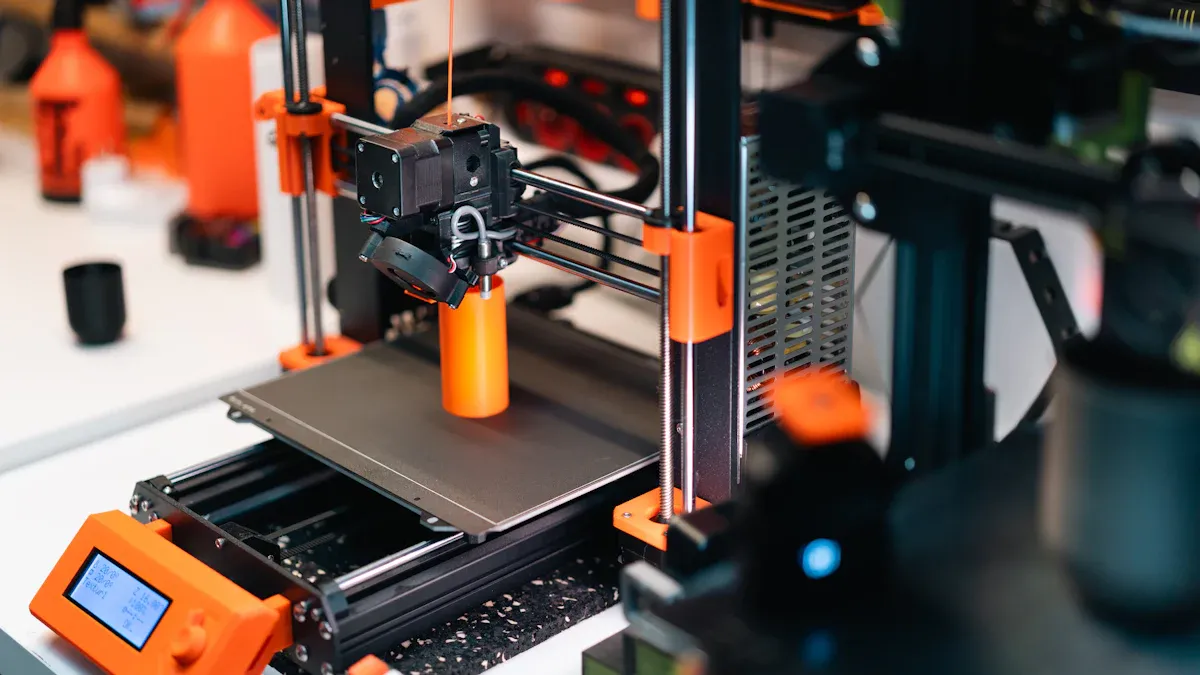
Du har brug for specielle værktøjer til at løse dine 3D -udskrifter. Hvert værktøj hjælper med et andet problem. Sandpapir gør ru kanter glat og tager ekstra bits af. UV -harpiks fylder små huller og bliver hårdt hurtigt, når du skinner lys over det. Ekstra filamenter hjælper dig med at udfylde manglende pletter eller gøre svage dele stærkere. En varmepistol gør plastik blød, så du kan bøje eller deltage i ødelagte stykker. Skraberblade giver dig mulighed for at løfte tryk fra sengen uden at skade dem. Klip - resistente handsker holder dine hænder sikre, mens du arbejder.
|
Værktøj |
Hovedbrug |
Bedst til |
|---|---|---|
|
Sandpapir |
Udjævning af overflader |
PLA, ABS, PETG -tryk |
|
UV -harpiks |
Påfyldning af huller, limning |
Små revner, huller |
|
Filament |
Patching, forstærkning |
Store manglende sektioner |
|
Varmepistol |
Svejsning, omformning |
PLA, ABS -reparationer |
|
Scraper Blade |
Sikker fjernelse |
Alle 3D -printmodeller |
Klæbemidler og fyldstoffer
Du skal kende dit trykte materiale, før du vælger lim eller fyldstof. PLA har brug for pleje med, hvordan du behandler dens overflade, og hvor du bruger den. Superlim fungerer hurtigt for lette rettelser, men to - del epoxy stikker bedre og kan håndtere varme. Polyurethan -klæbemidler fungerer godt til bøjede led og steder, der bliver varme. Hvis du bruger den forkerte lim, varer din løsning muligvis ikke eller kan skade din model. Vælg altid lim, der matcher dit trykte materiale, og hvor du vil bruge det.
Tip: Brug polyurethan -klæbemidler til hårde led eller dele, der bliver varme. De holder op med at bøje sig og holder din løsning stærk.
Opsætning af arbejdsområde
Et sikkert arbejdsområde beskytter dig og dine 3D -tryk. Åbn vinduer eller brug fans til at sprænge dampe. Lyt efter underlige lyde eller lugt fra din printer. Rør ikke ved bevægelige dele, mens det fungerer. Hold en ildslukker og førstehjælpskit i nærheden. Vent på, at printeren afkøles, før du tager udskrifter. Brug skraberblader omhyggeligt og bær handsker. Rene borde med et vådt håndklæde eller et HEPA -vakuum for at slippe af med støv. Håndter kemikalier, hvor luft bevæger sig og vask dine hænder efter fiksering af tryk. Læs altid din printermanual for sikkerhedsregler.
Reparationsmetoder Guide
Når du starter 3D Print Model Repair, har du brug for en guide, der dækker hvert trin. Denne vejledning hjælper dig med at vælge den bedste måde at reparere ved hjælp af 3D -udskrivning, uanset om du står over for huller, huller eller overlapper. Hver metode fungerer bedst til forskellige typer skader. Du kan bruge denne tutorial til at ordne en 3D -trykt reservedel, gendanne en model eller forbedre styrken på dit 3D -tryk.
Limning
Limning er en hurtig og pålidelig måde at reparere ødelagte 3D -tryk på. Du kan bruge cyanoacrylat (superlim) eller to - del epoxy til stærke bindinger. Følg denne guide for at fikse huller og deltage i dele:
- Rengør overfladerne. Fjern snavs, fedt og støv ved hjælp af isopropylalkohol.
- Sand kontaktområderne med fine - Grit Sandpapir (120–220). Dette groves overfladen for bedre binding. Tør støv væk.
- Vælg det rigtige klæbemiddel. Cyanoacrylat fungerer godt for PLA og ABS. Epoxy passer til de fleste materialer og giver et stærkere greb.
- Påfør et tyndt lag klæbemiddel på en overflade. Brug ikke for meget, eller det kan spildes i huller eller huller.
- Juster delene omhyggeligt. Tryk dem sammen for at undgå forkert justering.
- Brug klemmer eller vægte om nødvendigt. Hold delene på plads, mens limet kurerer.
- Vent på, at obligationen skal helbrede. Følg klæbende instruktioner til timing.
- Undersøg obligationen. Test for styrke og rengør enhver ekstra lim.
Tip: Brug epoxy til store huller eller når du lukker huller i funktionelle dele. Superlim fungerer bedst til hurtige rettelser.
Brugsscenarie:
Limning fungerer bedst til rene pauser, små revner og fastgørelse af huller i dekorative modeller. Du kan bruge det til hurtige reparationer på en 3D -trykt reservedel, eller når du har brug for at deltage i to stykker uden synlige sømme.
Svejsning
Svejsning skaber et stærkt binding ved at smelte og smelte plastdele. Du kan bruge et loddejern eller en temperatur - kontrolleret station til PLA, ABS eller PETG. Denne vejledning hjælper dig med at reparere overlapninger og udfylde huller:
- Brug et loddejern med justerbar temperatur. Indstil det til at matche din glødetråtype.
- Klip et stykke matchende filament til brug som en svejsestang.
- Opvarm de ødelagte kanter og stangen. Smelt dem sammen langs sømmen.
- Glat leddet med jernspidsen. Fyld eventuelle huller eller huller med ekstra glødetråd.
- Lad svejsningen afkøle, inden du håndterer modellen.
Sammenligningstabel: Limning vs. svejsning
|
Metode |
Styrke |
Hastighed |
Bedst til |
Overfladefinish |
|---|---|---|---|---|
|
Limning |
Medium |
Hurtig |
Små revner, rene pauser |
Kan have brug for slibning |
|
Svejsning |
Høj |
Moderat |
Store huller, overlapninger, strukturelle reparationer |
Kan blande sømme |
Brugsscenarie:
Svejsning er ideel til reparation af funktionelle 3D -udskrifter, fastgørelse af huller i belastning - bærende dele og opløsning af overlapninger. Du kan bruge svejsning til reparation af 3D -printmodel, når du har brug for maksimal styrke og holdbarhed.
Patching
Patching gendanner manglende sektioner og fylder huller i dit 3D -tryk. Du kan bruge fyldstoffer, epoxy eller genoptrykt fragmenter. Denne guide viser dig, hvordan du lapper huller og huller:
|
Teknik |
Beskrivelse |
|---|---|
|
Fin 3D -udskrivningsfyldstof Putty |
Udfylder små huller eller sømme; tørrer hurtigt og sand glat. |
|
To - del epoxy- eller harpiksforbindelser |
Reparerer dybe huller eller revner; Genopbygger geometri med holdbare resultater. |
|
Let ekspanderende skum/gips |
Fylder interne huler i store tryk; Tilføjer stivhed uden vægt. |
|
Genudskrivning af matchende geometri fragment |
Svejsninger eller limer nye stykker i strukturelle defekter for præcis reparation. |
Trin - af - trinvejledning til fyldning af huller:
- Rengør det beskadigede område. Fjern løs affald og støv.
- Vælg det rigtige fyldstof. Brug Putty til små huller, epoxy til dybe huller.
- Påfør fyldstoffet. Tryk på det ind i hullet eller hullet med en spatel eller pind.
- Lad det tørre eller helbrede. Følg produktinstruktionerne.
- Sand det lappede område. Brug medium til fint grus til en glat finish.
- Undersøg for ensartethed. Gentag udfyldning om nødvendigt.
Bemærk: Til lukning af huller i synlige områder skal du bruge fint kitt og sand omhyggeligt for at blande med modellen.
Brugsscenarie:
Patching fungerer bedst til fastgørelse af huller, fyldning af huller og gendannelse af manglende sektioner i dekorative eller funktionelle 3D -udskrifter. Du kan bruge patching til at reparere en 3D -model med overfladefejl eller interne huler.
Forstærkning
Forstærkning styrker svage områder og forhindrer fremtidig brud. Du kan bruge epoxy, fiberglas eller justere udfyldningsindstillinger. Denne vejledning hjælper dig med at forstærke dine 3D -udskrifter:
- Påfør epoxy- og glasfiberlag på svage pletter. Opret holdpunkter for epoxyen til at binde.
- Test forskellige udfyldningsprocent. Start med 20-30% for balance, stigning til 50% eller mere for styrke.
- Vælg stærke udfyldningsmønstre som trekanter eller hexagoner.
- Rengør og udjævner printbedet. Brug limpinde eller tape til bedre vedhæftning.
Bedste praksis Tabel:
|
Metode |
Fordel |
Brugsscenarie |
|---|---|---|
|
Epoxy + glasfiber |
Maksimal styrke, holdbarhed |
Belastning - bærende dele, samlinger |
|
Øget udfyldning |
Forbedret stivhed |
Funktionelle modeller, reservedele |
|
Stærkt udfyldningsmønster |
Endda stressfordeling |
Store udskrifter, strukturel reparation |
Tip: Juster udfyld og forstærk samlinger for at undgå at fastgøre huller gentagne gange. Stærke tryk varer længere og modstår skader.
Fusion af tryk og fjernelse af sømme
Når du fletter flere 3D -udskrivningsdele, skal du fjerne synlige sømme for en jævn finish. Følg denne guide:
- Sand leddet med 100–200 korn for at fjerne laglinjer.
- Brug 400–600 korn til raffinering af overfladen.
- Afslut med 800–1500 Grit for et poleret look.
- For blanke overflader, polsk med 2000+ grit.
- Prøv våd slibning for glattere resultater og mindre støv.
- Brug kemisk udjævning til ABS- eller harpiksprint til at opløse sømme og skabe en ensartet finish.
Brugsscenarie:
Fusion og efterbehandling fungerer bedst til displaymodeller, prototyper og enhver 3D -udskrivningsmodelreparation, hvor udseende betyder noget. Du kan bruge disse trin til at løse overlapninger og blande lappede områder.
Investering i kvalitetsreparationsløsninger sparer dig tid og penge. Du bliver stærkere, bedre - udseende modeller og undgår gentagne reparationer. En god guide hjælper dig med at mestre enhver reparationsmetode og forbedre dine 3D -udskrivningsresultater.
Referencer:
- All3DP: Sådan repareres ødelagte 3D -udskrifter
- Matterhackers: 3D -udskrivning af fejlfindingsvejledning
- PRUSA Knowledge Base: Post - Behandling af 3D -udskrifter
Reparation af STL -filer
Hvis du vil have, at dit 3D -tryk skal fungere, har du brug for en perfekt digital model. Brudte eller rodede STL -filer kan ødelægge dit tryk og affaldsmateriale. Fixing af STL -filer hjælper dine 3D -modeller med at udskrive godt og se pæn ud. Du har brug for en god guide til at løse disse digitale problemer, før du bruger din printer.
Softwareværktøjer
Der er mange måder at reparere STL -filer på. Nogle værktøjer løser ting til dig, mens andre lader dig gøre det selv. Du kan vælge fra speciel STL -reparationssoftware, manuelle CAD -værktøjer eller Slicer -software med reparationsfunktioner. Hvert værktøj er godt til forskellige reparationsopgaver.
- Dedikeret STL -reparationssoftware
- Manuelle CAD -værktøjer
- Slicer -software med reparationsfunktioner
Meshinspector STL -reparationssoftware er meget nyttigt. Det løser problemer let, så dine 3D -udskrifter ser godt ud hver gang.
Du kan få gratis STL -reparationsværktøjer til Windows og Mac. Disse værktøjer hjælper dig med at løse mesh -problemer og få dine filer klar til at udskrive. Tabellen nedenfor
Viser nogle populære valg:
|
Værktøjsnavn |
OS |
Reparationsfunktioner |
|---|---|---|
|
3d - Værktøjsfri seer |
Windows |
N/A |
|
Minimagics |
Windows |
Integreret '3DPrintCloud' -knap til hurtig modelreparation |
|
Åbn 3D -model seer |
Windows |
Redigering og fastgørelse af ødelagte modeller; Mesh -reparationsværktøj under udvikling |
|
Netfabb |
Windows, Mac |
Automatiske reparationsfunktioner: Udfyld huller, slet huller, fjern trekanter, tilføj manglende trekanter, analyser STL -filer med mesh -læge |
Vælg et værktøj, der passer til din dygtighed og maskens vanskelighed. Netfabb er et stærkt valg for begyndere og eksperter, fordi det har automatiske rettelser og dybe kontroller.
STL -reparation af arbejdsgang
En simpel guide hjælper dig med at ordne STL -filer trin for trin. Du vil have, at dit net kan udskrives og stærkt. Følg disse trin for at reparere STL -filer og stoppe med at udskrive problemer:
- Auto - reparation:Start med automatiske rettelser. Softwaren vil forsøge at rette store mesh -fejl.
- Adskiller skaller:Fjern ekstra overflader, der ikke hører hjemme.
- Lukningshuller, brodannende huller:Udfyld huller og tilslut huller i masken.
- Løsning af overlap og kryds:Fix steder, hvor overflader støder eller overlapper hinanden.
- Filtrering af problemer:Fjern dobbelt ansigter, ekstra punkter og vendt normaler.
- Syning:Luk åbne kanter og forsegle huller for et stramt net.
- Manuel reparation:Fix trekanter for hånd, hvis auto -værktøjer går glip af noget.
- Remeshing:Skift trekanttællingen for lettere brug og bedre udskrifter.
- Eksport:Gem din faste STL -fil i det rigtige format til din printer.
Følg denne guide hver gang du bruger en ny STL -fil. Dette hjælper dig med at finde skjulte mesh -problemer og sørger for, at dit 3D -tryk ikke mislykkes på grund af digitale fejl.
Tip: Kontroller dit net efter hvert trin. Små problemer kan forårsage store trykproblemer.
Fælles STL -problemer
Du kan se forskellige mesh -problemer, når du løser STL -filer. Disse problemer kan stoppe dit 3D -tryk eller gøre det svagt. Mange softwareværktøjer kan finde disse problemer for dig, hvilket sparer tid og kræfter. Tabellen nedenfor viser de mest almindelige STL -problemer, og hvad de betyder:
|
Udstedelsestype |
Beskrivelse |
|---|---|
|
Grænse kanter |
Fundet, når nogle kanter kun berører et ansigt, der viser huller i modellen. |
|
Krydsende ansigter |
Sker, når to overflader støder på hinanden, ofte fra overlappende kroppe. |
|
Ikke - manifoldkanter |
Fundet, når mere end to ansigter deler den samme kant, der viser vanskelige geometri -problemer. |
|
Over - raffineret net |
Betyder, at meshet har for mange trekanter, hvilket gør filer svære at bruge, men ikke forårsage udskrivningsfejl. |
Kontroller altid for disse problemer, før du udskriver din STL. Fixing af STL -filer med disse problemer hjælper dig med at undgå mislykkede udskrifter og spildt materiale.
En god guide hjælper dig med at føle dig sikker på at løse ethvert netproblem. Når du bruger den rigtige software og følger en klar arbejdsgang, vil dine 3D -tryk være stærke og korrekte. Reparation af STL -filer inden udskrivning for at spare tid, penge og stress.
Efterbehandling og forebyggelse
Slibning og maleri
En jævn finish får dit 3D -tryk til at se pæn ud. Slibning hjælper med at fjerne mærker og fikserer ru pletter. Det gør også overfladen jævn. Her er en simpel guide til slibning:
- Brug 100-200 Grit Sandpapir først. Dette fjerner store linjer og ru steder.
- Skift til 400-600 Grit Sandpapir næste. Dette gør overfladen glattere og blander plettede pletter.
- Prøv våd slibning i slutningen. Vådslibning skærer støv ned og giver et skinnende look.
- Flyt sandpapiret i små cirkler. Dette forhindrer linjer i at vise og forhindrer overfladen fladt. Vær blid med abs, fordi det sandses hurtigt.
- Efter slibning skal du prime før maling. Primer hjælper med at male pind og skjuler små mangler. Du kan vælge fra forskellige primere:
- Akrylprimere arbejder for PLA, ABS og harpiks. De tørrer hurtigt og er sikre.
- Sprayprimere dækker vanskelige former hurtigt og jævnt.
- Epoxy -primere udfylder mangler, men tager længere tid at tørre.
- Emalje -primere varer længe og fungerer godt udenfor.
- Brug en grå primer til at få øje på huller eller overlapninger, der er tilbage. Dette trin hjælper dig med at finde problemer, før du maler.
Styrkelse af tryk
Du vil have, at dit 3D -tryk skal være stærkt. Stærke udskrifter bryder ikke eller får huller let. Brug disse tip til at gøre din model hårdere:
- Vælg hårde materialer som nylon med kulfiber til vigtige dele.
- Gør udfyldningstætheden højere, ligesom 50-70%. Dette forhindrer huller i at dannes, når udskrivningen bruges.
- Brug hexagon- eller trekantfyldningsmønstre for mere styrke.
- Tilsæt tykke vægge og ekstra lag til svage pletter.
- Skift delretning i din skive. Line op lag med stress for at stoppe revner og huller.
Du kan tilføje fileter og chamfers til tynde pletter. Dette gør det mindre sandsynligt, at det er mindre sandsynligt og betyder færre reparationer.
Forebyggelse af fremtidig brud
Stop pauser sparer tid og arbejde. Brug disse tip til at holde huller, huller og overlapper væk i nye tryk. Tabellen viser vigtige trin:
|
Måle |
Beskrivelse |
|---|---|
|
Kontroller miljøfaktorer |
Hold fugtighed mellem 40% og 60% til god materialebrug. |
|
Sørg for korrekt ventilation |
Stop støv og snavs fra at fremstille mærker eller huller. |
|
Vedligehold udstyr |
Rengør og kontroller din printer for at undgå problemer og huller. |
|
Implementere farvestyring |
Brug sætskærme og printere til stabile resultater. |
Hvis du følger disse trin, kan du løse, afslutte og beskytte dine 3D -udskrifter. Du vil fikse færre huller og nyde stærke, glatte modeller mere. En god guide hjælper dig med at lære hvert trin, fra at fikse STL -filer til at male dit tryk.
Du kan blive rigtig god til at fastsætte 3D -udskrifter, hvis du følger enkle trin til begge hænder - på og computerrettelser. At løse dine tryk i stedet for at smide dem væk hjælper planeten, fordi du bruger mindre plast og gemmer materialer. Brug af værktøjer og computerprogrammer sammen får dine 3D -modeller bedre til at blive bedre. Eksperter kan kontrollere problemer og bruge specielle dele, men du kan foretage stærke reparationer, hvis du lærer og praktiserer. Fortæl andre om dine 3D -printreparationer for at hjælpe alle med at lære og gøre 3D -samfundet stærkere.
FAQ
Hvorfor bryder 3D -udskrifter så let?
3D -udskrifter kan bryde, hvis indersiden er svag. Dårligt lagbinding får dem til at klikke. Forkerte udskrivningsindstillinger forårsager også pauser. Brug af det rigtige materiale hjælper med at gøre tryk stærkere. Gode designvalg stopper revner og huller i at dannes.
Hvorfor skulle du reparere et brudt 3D -tryk i stedet for at udskrive?
At fikse en brudt tryk sparer tid og plast. Du spilder ikke materiale eller venter på et nyt tryk. Reparationer kan gøre din model stærk og se ny ud igen. Du lærer også færdigheder til at løse flere udskrifter senere.
Hvorfor har STL -filer brug for reparation, før de udskrives?
STL -filer kan have huller eller dele, der overlapper hinanden. Disse problemer får udskrifter til at mislykkes eller svage. At løse filen hjælper din printer med at læse den rigtigt. Dette giver dig en stærk og korrekt model.
Hvorfor er valget af klæbemiddel til reparationer?
Forskellige plast fungerer med forskellige lim. Den forkerte lim kan gøre bindingen svag eller skade trykket. Brug altid lim, der matcher dit trykte materiale til den bedste løsning.
Hvorfor er arbejdsområde sikkerhed vigtigt under 3D -udskriftsreparationer?
Du bruger skarpe værktøjer, varme maskiner og kemikalier. Et sikkert arbejdsområde forhindrer dig i at blive såret. God luftstrøm og sikkerhedsudstyr beskytter dit helbred og holder reparationer rene.